Collect Criteo Ads Data into Snowflake
Own your Criteo Ads data in Snowflake with OWOX Data Marts. Collect campaign and performance data directly into Snowflake, control schema and refresh logic, and reuse it across BI tools and AI Insights.
Criteo Ads Endpoints
4 Criteo Ads endpoints you can import. Each lands in its own table in your warehouse.
Placement Categories
Performance metrics broken down by content category.
8 fieldsTime seriesPlacements
Performance metrics broken down by publisher placement.
21 fieldsTime seriesStatistics
Statistics and metrics for Criteo advertising campaigns.
156 fieldsTime seriesTransactions
Transaction-level data with individual order details attributed to Criteo ads.
11 fieldsTime series
Step 1: Create a Snowflake Data Storage
Start by connecting your own Snowflake account as a storage.
- Use your Snowflake account, database, and schema
- Select a dedicated Snowflake warehouse to control cost and performance
- Keep full ownership of Criteo Ads data
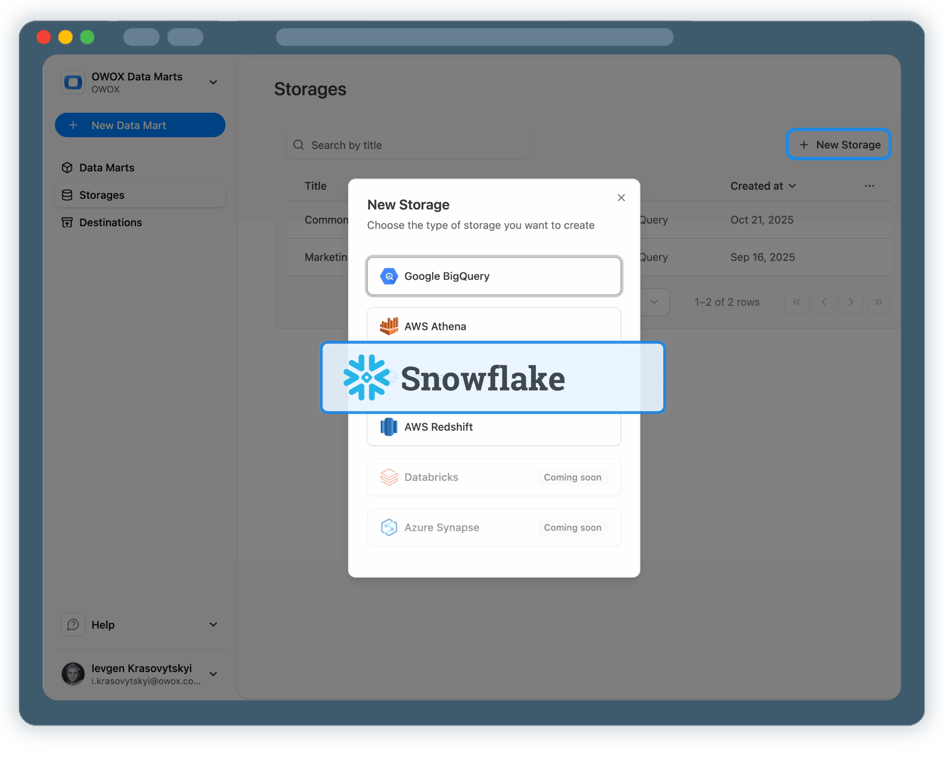
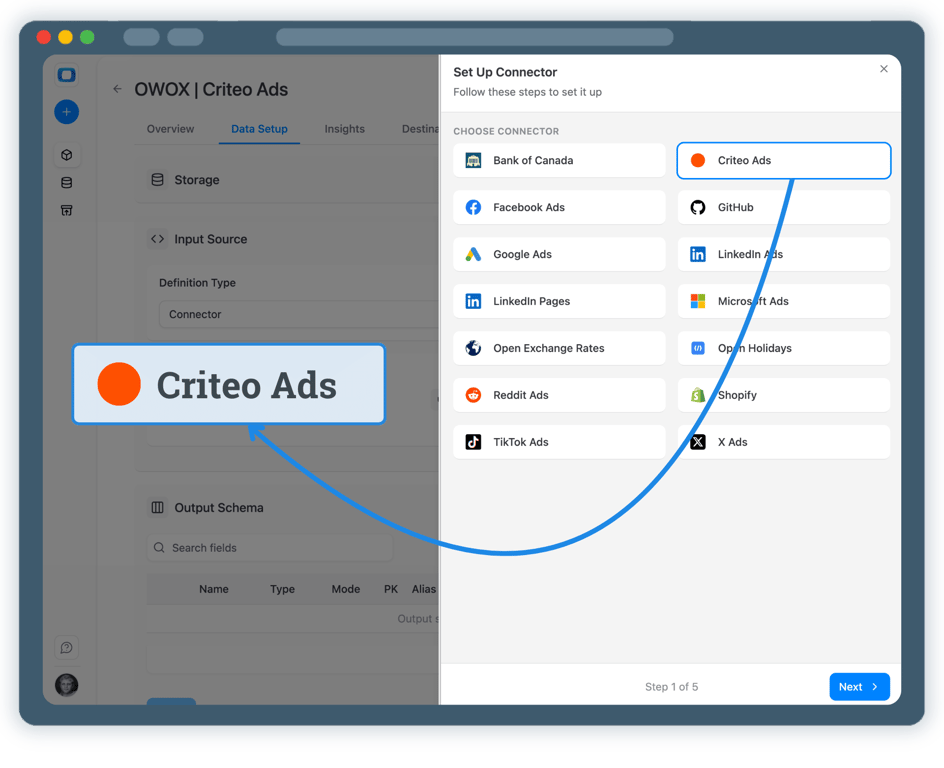
Step 2: Create a Criteo Ads Data Mart
Create a new Data Mart and choose Connector as the definition type.
- Select Criteo Ads as the data source
- Connect your Criteo Ads advertising account
- No API coding or engineering required
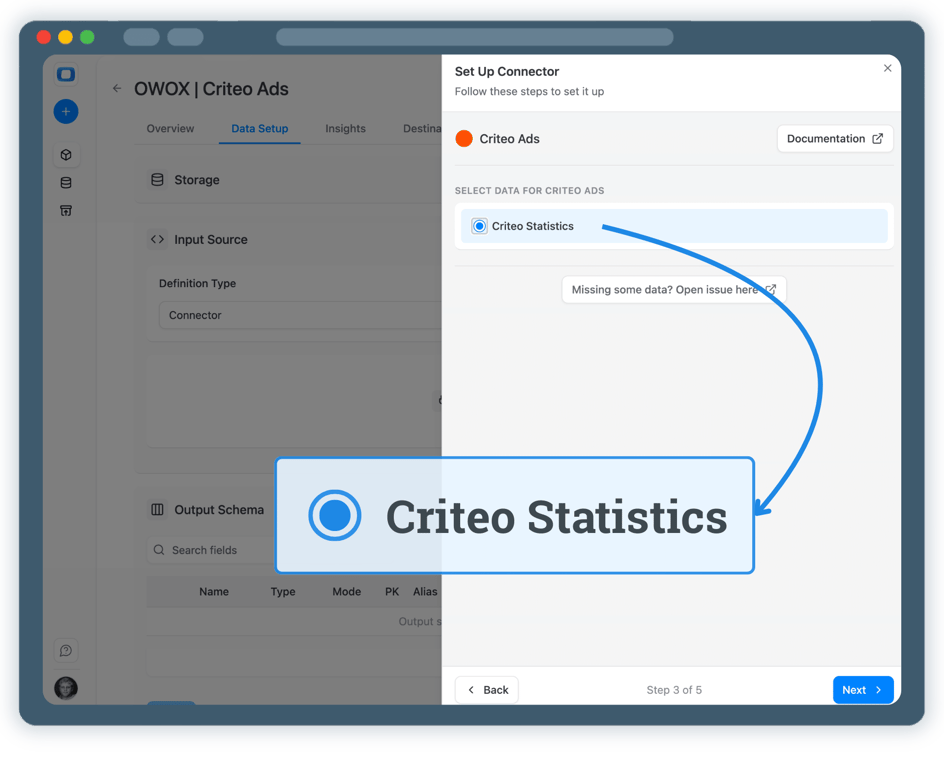
Step 3: Select Fields & Configure Data Import
Choose exactly which Criteo Ads data you want to store in Snowflake.
- Select the appropriate Criteo Ads API endpoint
- Choose fields such as impressions, clicks, spend, conversions, and campaign attributes
- Define the destination database, schema, and table in Snowflake
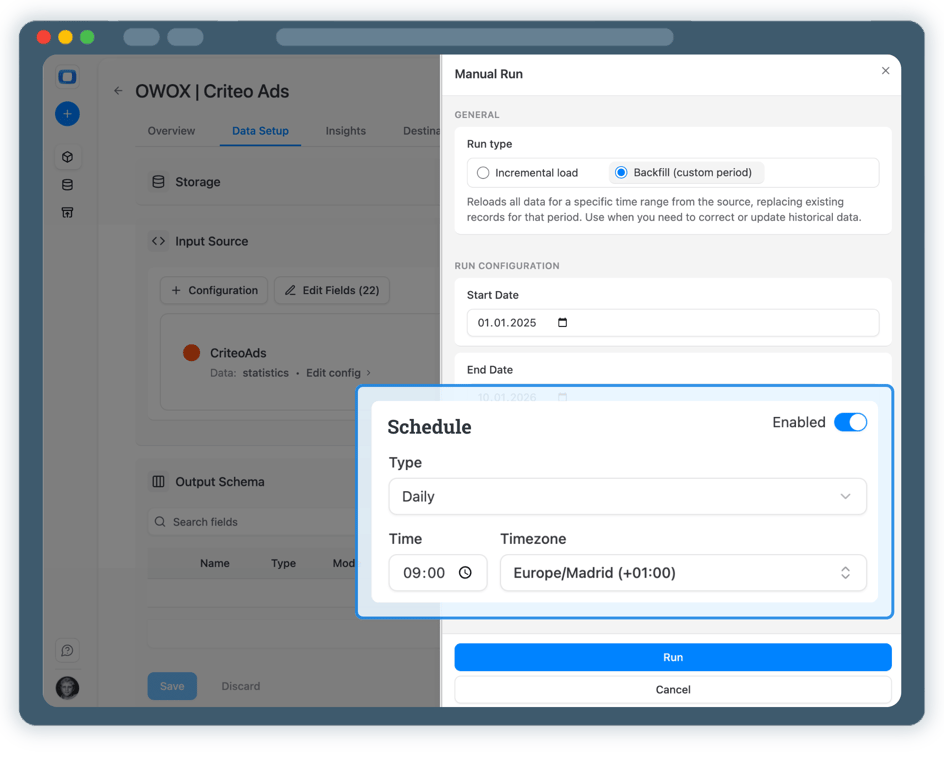
Step 4: Run & Schedule Criteo Ads Data Collection
Once published, control how and when Criteo Ads data is imported.
- Incremental load to import the current day’s data
- Backfill (custom period) to load historical Criteo Ads data
- All runs are logged and visible in Run History
Step 5: Use Criteo Ads Data Across BI Tools & AI Insights
Your Criteo Ads data is now available in Snowflake.
- Analyze performance in Google Sheets or Data Studio
- Join Criteo Ads data with GA4, CRM, or revenue datasets
- Enable AI Insights for alerts, summaries, or performance questions



Every claim has a receipt.
Real things real customers said — each quote pinned to a specific claim, straight from the quotes database.
 Nodari RizunFounder & CEO, Pürblack®
“AI, by the nature of the models, will hallucinate. And because of that, you need something which will create guardrails to ensure that there are no hallucinations, that you can trust your data.”
 Mark SimmonsCMO, Pürblack®
“We had six or seven different channels and no single source of truth — it was almost impossible, a lot of guesswork.”
Nodari RizunFounder & CEO, Pürblack®“We regained time. And time is the one resource that never comes back.”
- 0.37.0Preview data no longer fails on out-of-range dates
- 0.35.0Current vendor API versions for the Criteo, LinkedIn, and Facebook connectors
- 0.33.0Calculated Fields in the Output Schema
- 0.33.0Resumable incremental imports for Microsoft Ads, Google Ads, Reddit Ads, Criteo, and X Ads
- 0.32.0Data Last Updated Date for AWS Redshift, AWS Athena, Snowflake, and Databricks
Turn Criteo Ads Data into Business Decisions
Schedule a quick walkthrough to see how OWOX Data Marts helps you collect Criteo Ads data in Snowflake, reduce reporting complexity, and scale analytics with confidence.
Get Started Free- Internal OWOX data as of 2026-10-02
- G2 reviews of OWOX
- npm installs stat
You are booked. The invitation is on its way to , with the calendar invite and the meeting link.