Collect Microsoft Ads Data into Databricks

Own your Microsoft Ads data in Databricks with OWOX Data Marts. Collect granular, analytics-ready Microsoft Ads data into Databricks, control schema and refresh logic, and reuse the data across BI tools and AI Insights.
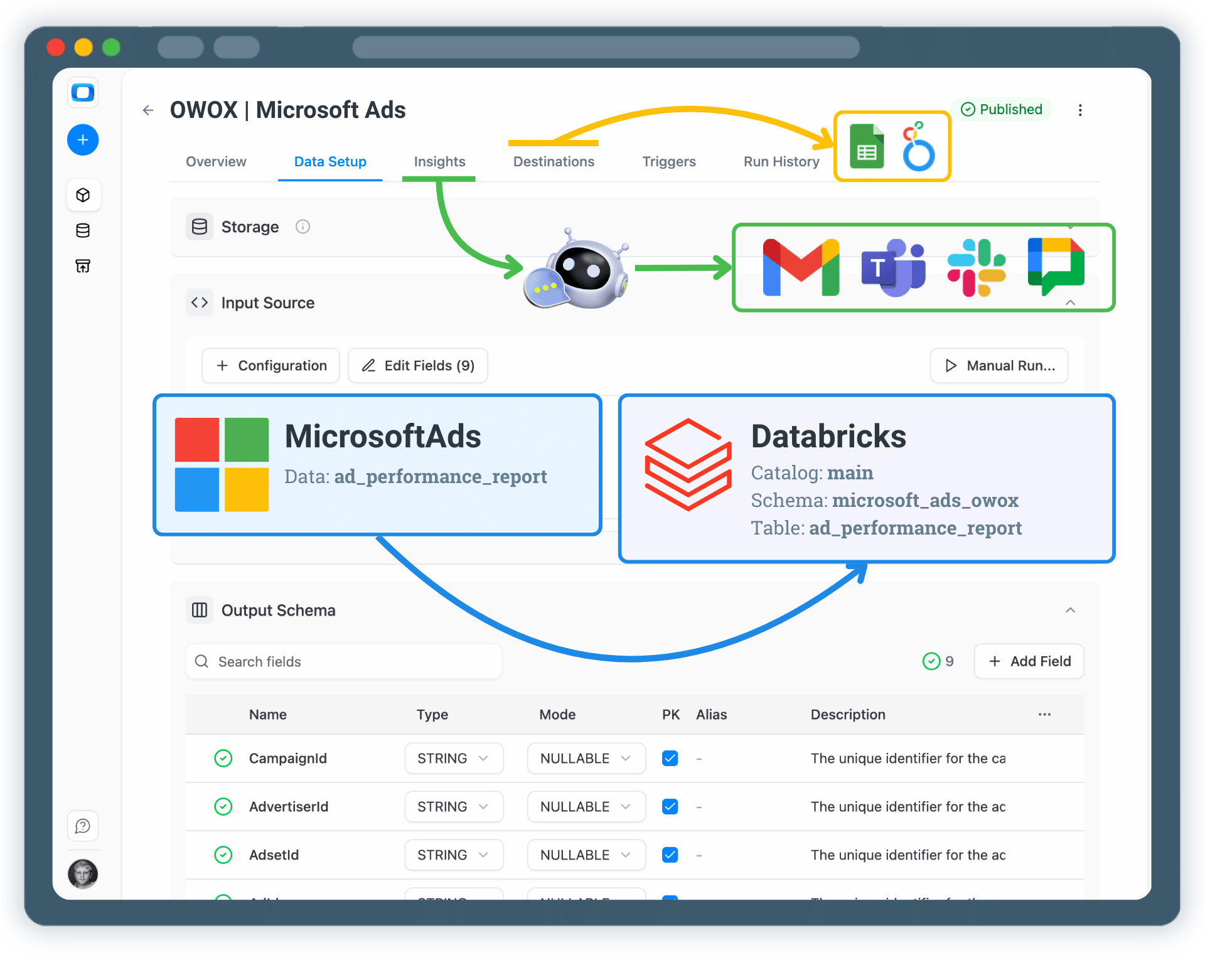
Collect Microsoft Ads Data into Databricks
Own Your Microsoft Ads Data

Own Your Microsoft Ads Data

Load Microsoft Ads data directly into Databricks and keep full control over structure, access, and updates.

Step 1: Create a Databricks Data Storage

Start by connecting Databricks as your data storage in OWOX Data Marts.
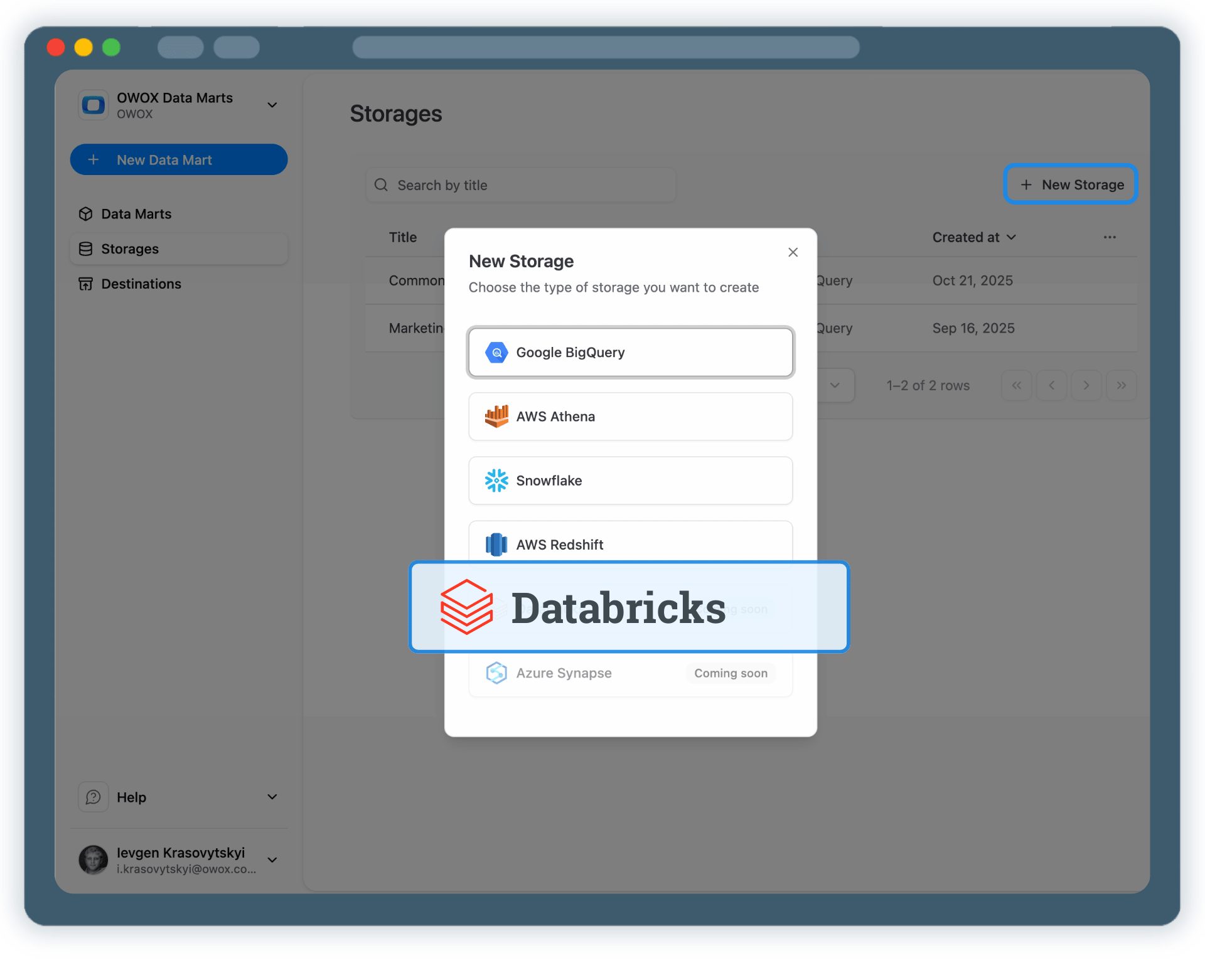
  • Provide the Databricks Workspace URL
  • Specify the HTTP Path for your SQL Warehouse
  • Add a Personal Access Token for Databricks authentication

Databricks becomes your scalable analytics layer for Microsoft Ads data.

Step 1: Create a Databricks Data Storage
Connect Databricks
Step 1: Create a Databricks Data Storage
Step 2: Create a Microsoft Ads Data Mart

Step 2: Create a Microsoft Ads Data Mart

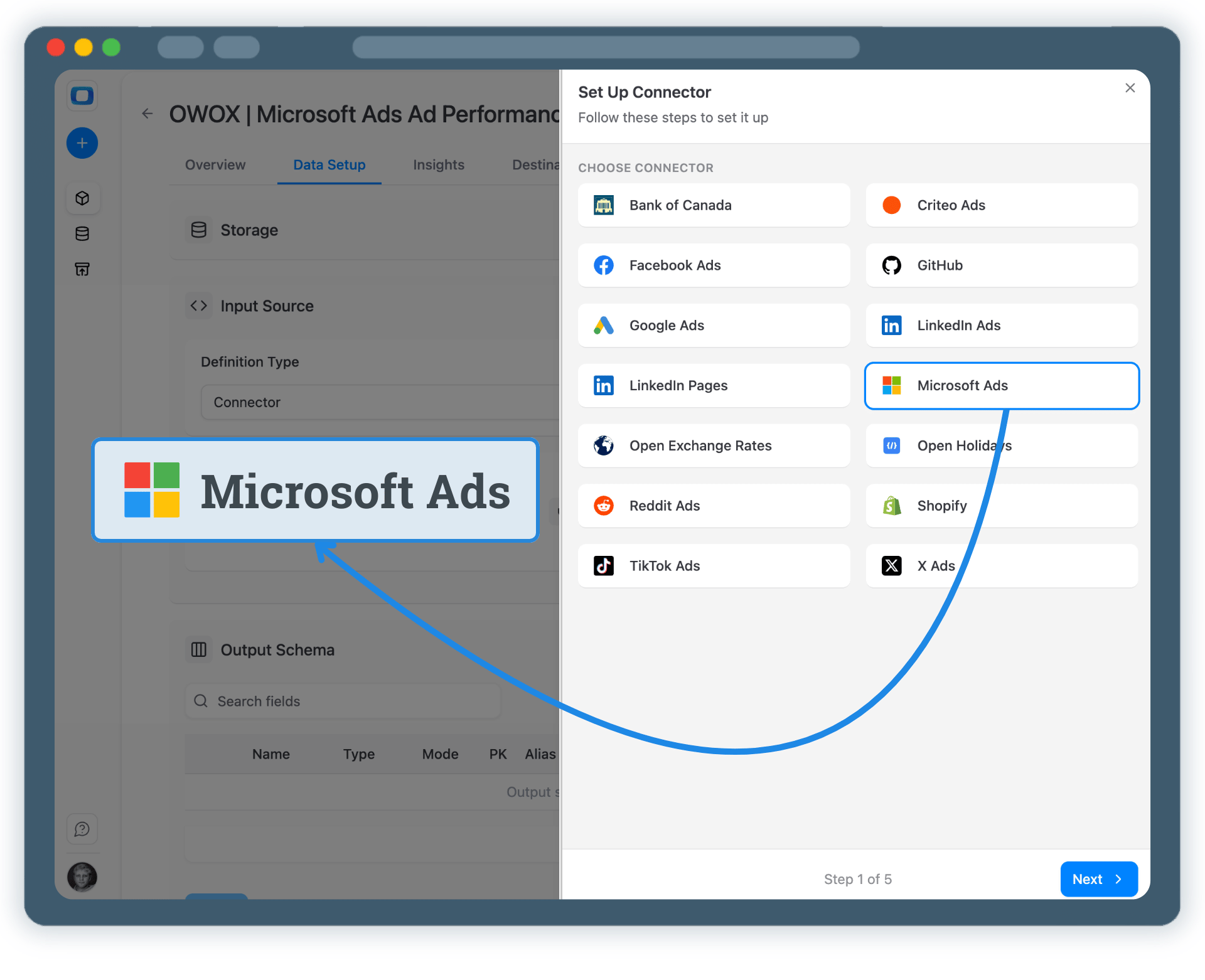
Create a new Data Mart and choose Connector as the definition type.

  • Select Microsoft Ads as the data source
  • Authorize access to your Microsoft Ads advertising account
  • No API coding or engineering required

This defines what Microsoft Ads data you collect.

Step 2: Create a Microsoft Ads Data Mart
Add Microsoft Ads
Request a demo

Step 3: Select Fields & Configure Data Import

Choose exactly which Microsoft Ads data you want to land in Databricks.
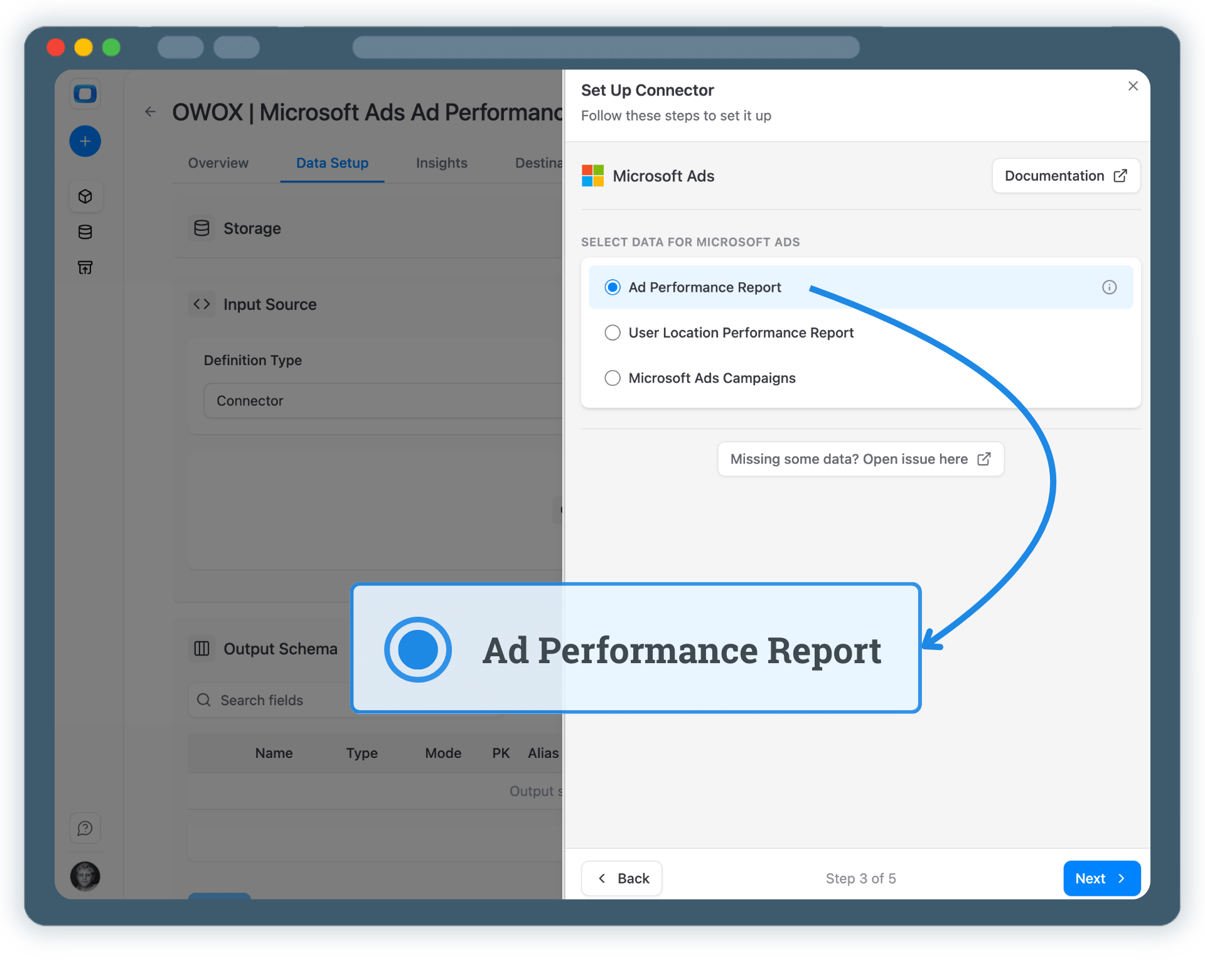
  • Select the required Microsoft Ads API endpoint
  • Choose fields like impressions, clicks, spend, conversions, and campaign attributes
  • Define destination schema and table settings, or keep defaults

Finish configuration and Publish Data Mart.

Step 3: Select Fields & Configure Data Import
Choose Fields
Step 3: Select Fields & Configure Data Import
Step 4: Run & Schedule Microsoft Ads Data Collection

Step 4: Run & Schedule Microsoft Ads Data Collection

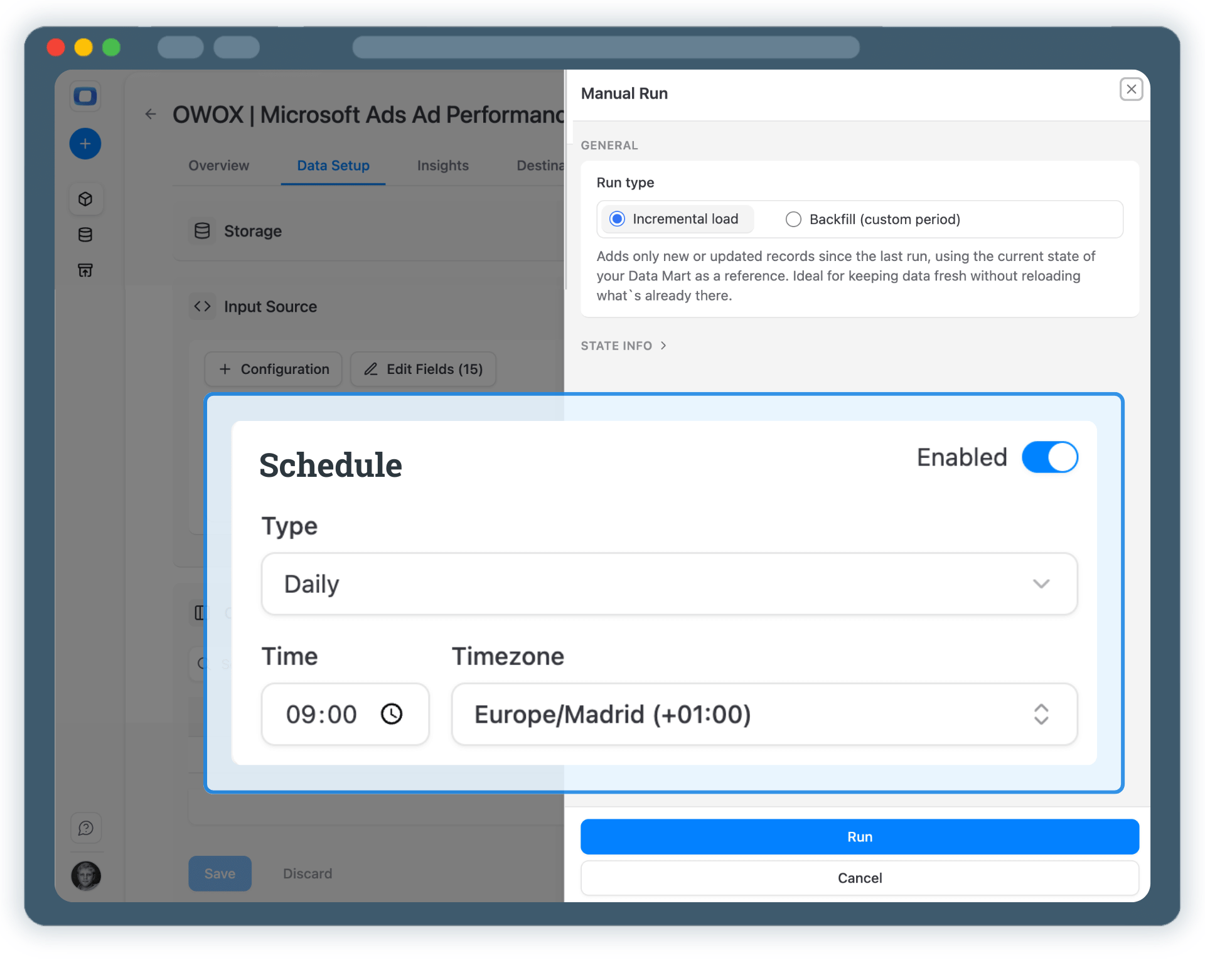
Once published, control how Microsoft Ads data is imported.

  • Incremental load for current-day data
  • Backfill (custom period) for historical Microsoft Ads data
  • Monitor execution in Run History

Schedule runs to keep Databricks tables up to date.

Step 4: Run & Schedule Microsoft Ads Data Collection
Run First Import
Request a demo

Step 5: Use Microsoft Ads Data Across BI Tools & AI Insights

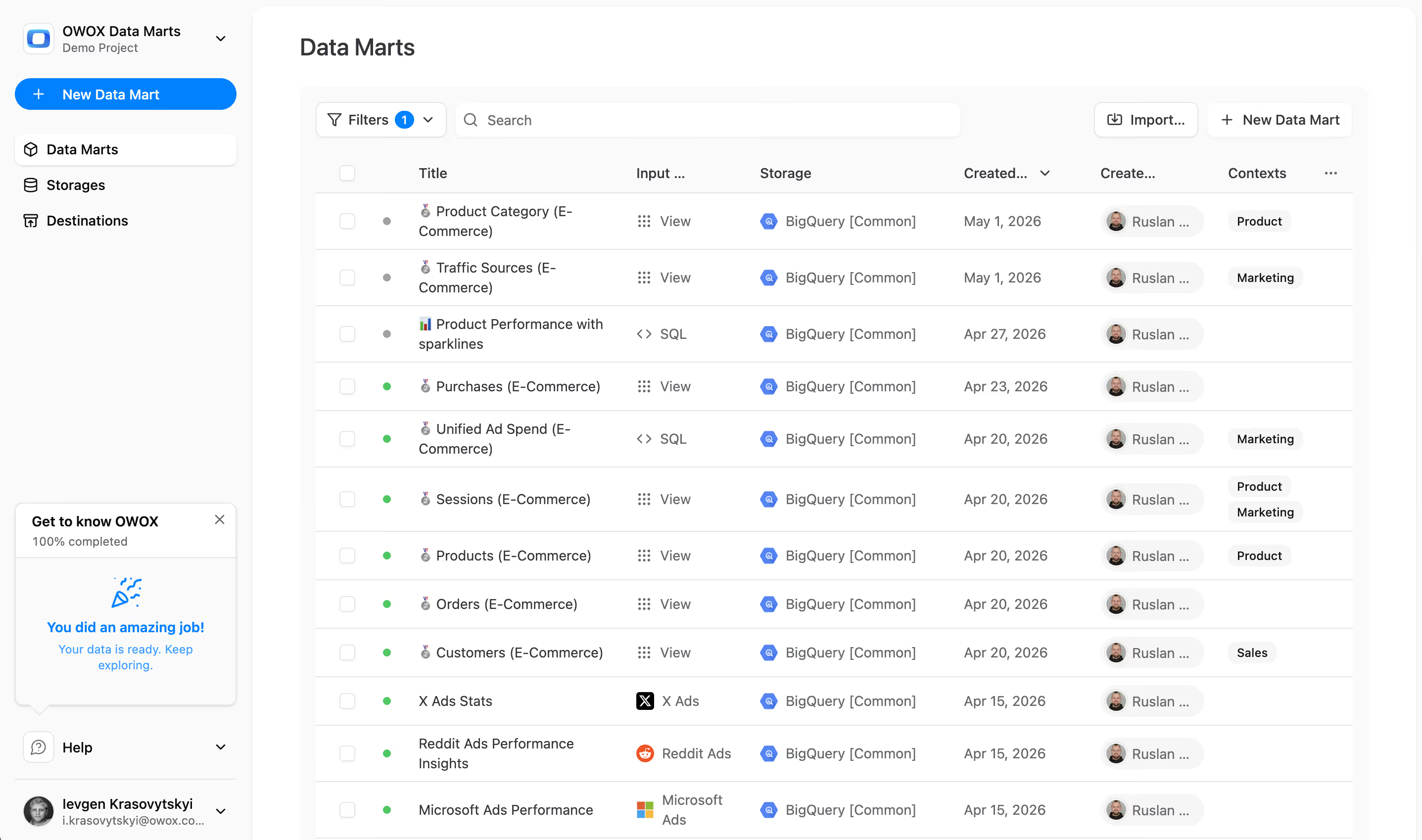
Your Microsoft Ads data is now available through Databricks.

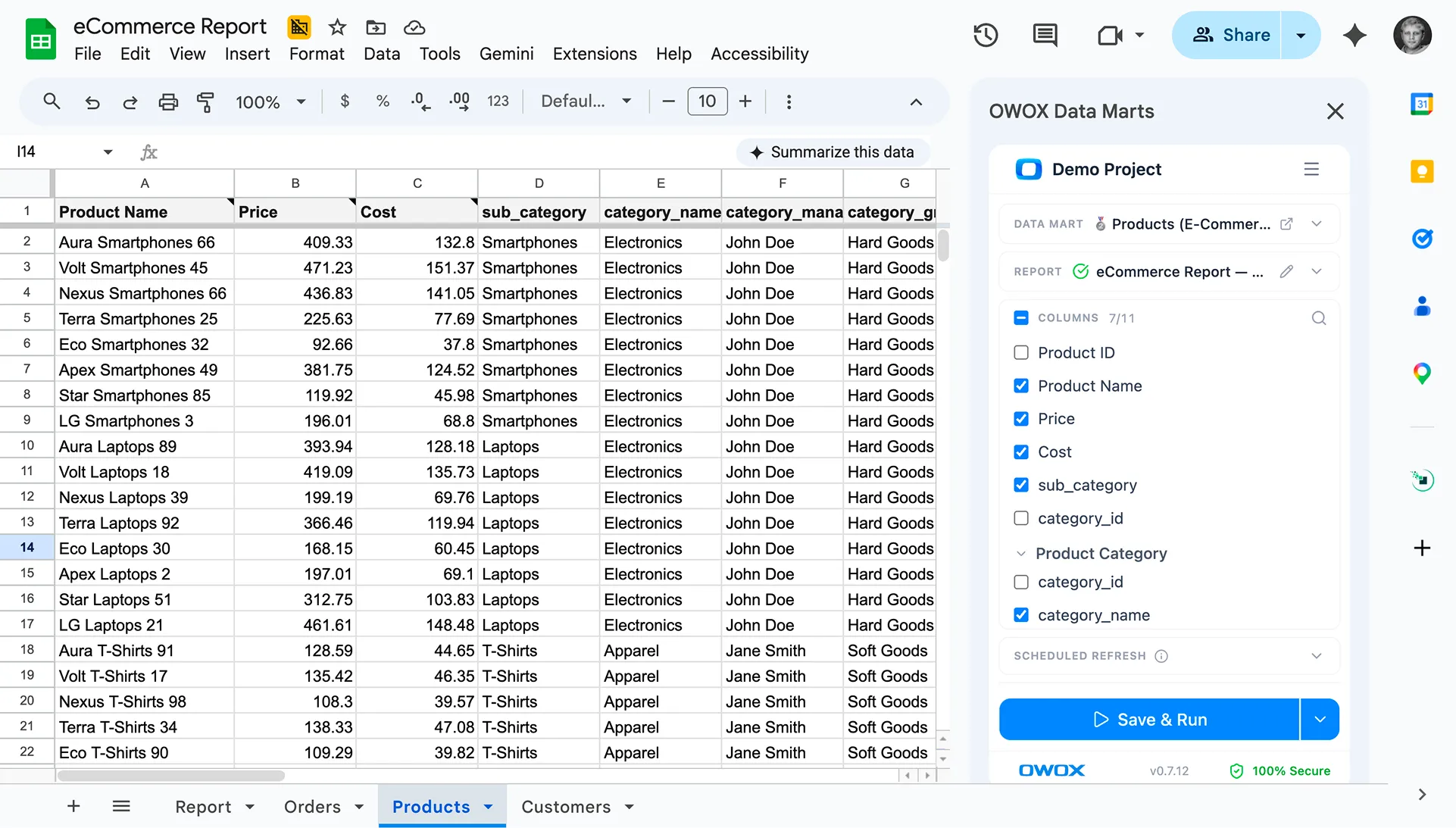
  • Analyze data in Google Sheets or Looker Studio
  • Join Microsoft Ads data with GA4, CRM, or revenue datasets
  • Enable AI Insights for summaries and alerts
  • Deliver insights to Slack, Teams, Google Chat, or email

One dataset. Multiple activation paths.

Step 5: Use Microsoft Ads Data Across BI Tools & AI Insights
Activate Reporting
Step 5: Use Microsoft Ads Data Across BI Tools & AI Insights

Turn Microsoft Ads Data into Business Decisions

Schedule a quick walkthrough to see how OWOX Data Marts helps you:

  • Collect Microsoft Ads Data into Databricks
  • Deliver trusted insights to business teams
  • Reduce reporting chaos & manual work
  • Scale analytics without adding complexity
Also, on this call, you’ll learn how data teams utilize AI Insights to always deliver what matters the most
Turn Microsoft Ads Data into Business Decisions